
DaVinci Resolve(ダビンチリゾルブ)で動画編集を効率化しようとした際、期待していた機能がグレーアウトしていたり、エラーで止まってしまったりして
このDavinci ResolveのAIツールは使えないなぁと困っていませんか。
最新のAI技術は非常に強力ですが、実は動作させるための条件が意外と厳しく設定されています。結論から言うと、davinci resolveのaiツールが使えない原因の多くは、有償版ライセンスの有無か、PCのグラフィック性能(VRAM)の不足、そして操作手順のわずかなミスに集約されます。
この記事では、これらの問題を一つずつ紐解き、あなたの編集環境でAIツールを100%活用するための具体的な解決策をお届けします。
- 無料版と有償版StudioにおけるAI機能の決定的な違いと制限
- GPUのVRAM不足(メモリフル)を回避するための実践的な設定テクニック
- マジックマスクやボイスアイソレーションが動かない時のチェックリスト
- 最新バージョン19/20のAI機能を安定稼働させるための推奨スペック
DaVinci ResolveでAIツールが使えない主な要因
- 有償版Studioと無料版のライセンスによる機能制限
- マジックマスクやボイスアイソレーションの動作条件
- GPUのVRAM容量不足によるメモリエラーの回避策
- NVIDIAのStudioドライバと設定の最適化
- 最新のNeural Engineに対応したPCスペック
- 特定の作業ページでツールがグレーアウトする原因
有償版Studioと無料版のライセンスによる機能制限
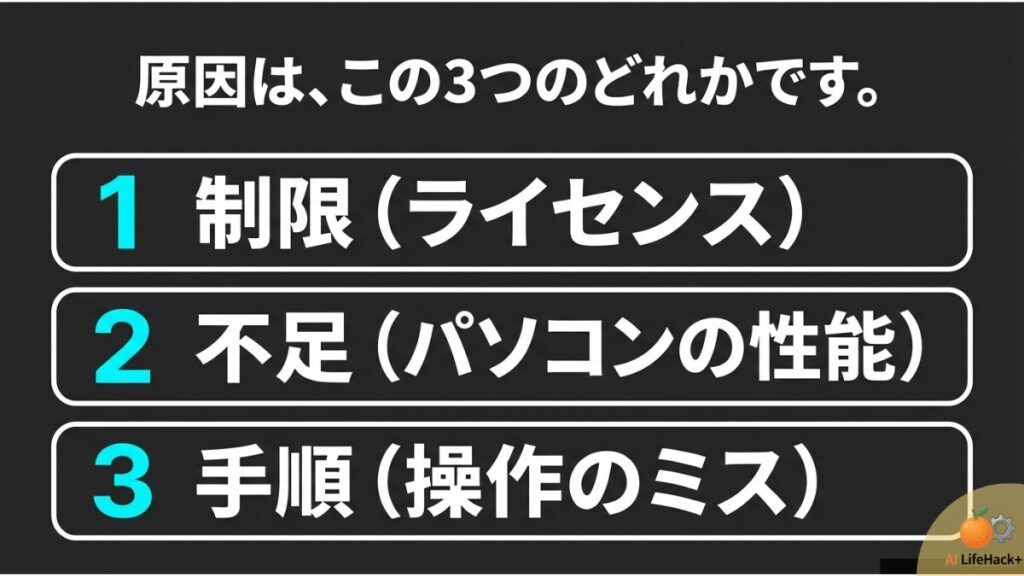
DaVinci Resolveを使っている多くの方が最初に直面する壁が、無料版と有償版(Studio版)の機能差です。
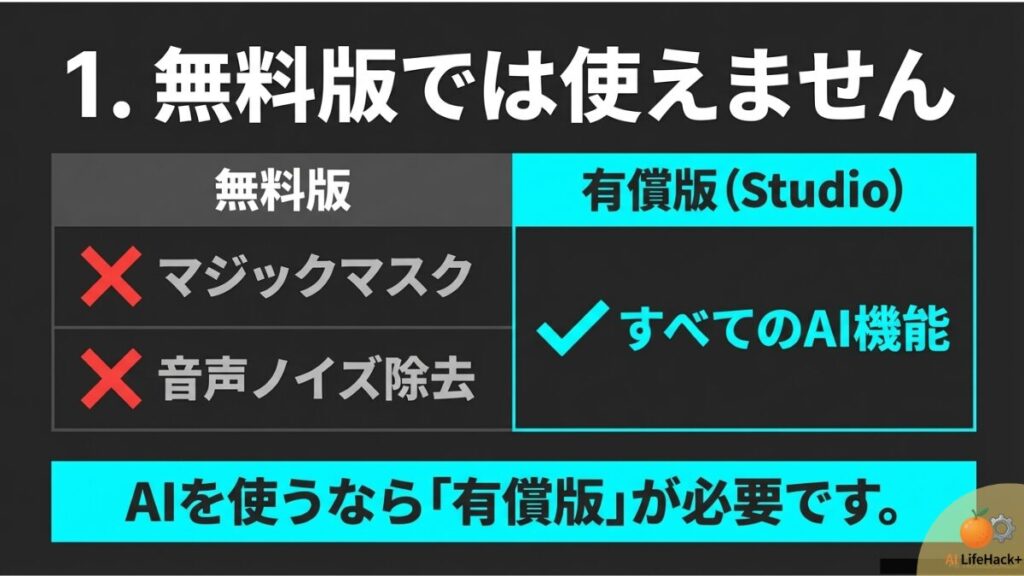
結論から言えば、私たちが「AIツール」と呼ぶものの多くは、有償版であるDaVinci Resolve Studio限定の機能として提供されています。
無料版でもソフト自体は非常に高性能ですが、高度な演算を必要とする「DaVinci Neural Engine」をフル活用する機能については、ライセンスによる厳格な制限がかかっているのです。
例えば、人物を自動で追跡して切り抜く「マジックマスク」や、周囲の雑音を一瞬で消し去る「ボイスアイソレーション」などは、無料版ではメニューに表示されていても実際には使えません。
無理に適用しようとすると、画面中央に大きな透かし(ウォーターマーク)が表示されたり、有料版へのアップグレードを促すポップアップが出てきたりします。これはソフトの不具合ではなく、メーカーであるBlackmagic Designが設定している製品仕様なんですね。
他にも、映像をAIで高画質化する「スーパースケール」や、不要な物体を消し去る「オブジェクト除去」などもStudio版専用です。
もし、これらの機能を使いたいのに「使えない」と悩んでいるのでしたら、まずは使用しているライセンスを確認してみてください。
現在、DaVinci Resolve Studioは買い切り型で提供されており、一度購入すればその後の大型アップデートも無料で受けられるため、長く動画編集を続けるなら先行投資として検討する価値は十分にありますよ。
私が初心者の頃も、「無料版で十分」と思って無料版から使っていましたが、AI機能の便利さを知ってしまうともう元には戻れません!
特にインタビュー動画のノイズ除去などは、手作業で行うと何時間もかかる作業ですが、たったの数秒で終わってしまったため、時間の節約という面でもStudio版のメリットは膨大なものがあります。
マジックマスクやボイスアイソレーションの動作条件
「Studio版を買ったのにAIツールが動かない!」という場合も時々起こります。
その場合、次に疑うのは操作手順や適用条件です。
AIツールは非常に賢いですが、ユーザーである私達人間が、正しい手順で「指示」を出さない限り、その実力を発揮してくれないんです。
最も多いミスの一つが、マジックマスクでのトラッキング忘れです。マジックマスクは、対象をストロークでなぞっただけでは完了しません。なぞった後に、トラッキングパネルにある「順方向・逆方向への解析ボタン」を押し、AIに全フレームを計算させる必要があります。
この解析作業を行わないと、マスクは特定の1フレームにしか適用されず、再生した瞬間に外れてしまいます。また、ボイスアイソレーションについても同様のことが言えます。インスペクタパネルでボタンをオンにしても、対象となるクリップが正しく選択されていなかったり、オーディオのチャンネル構成が特殊だったりすると、効果が全く現れないことがあります。
AIは、素材の品質や形式にも敏感です。例えば、極端に暗い映像やノイズが酷すぎる音声だと、AIが特徴を掴めずに解析に失敗してしまうこともあります。
さらに、カラーページでマジックマスクを使う際は、「ノード」の接続にも注意が必要です。
マスクを作っただけでは映像は切り抜かれません。ノードエリアで右クリックし、「アルファ出力を追加」を選択して、青い点を右端の出力に繋げるという工程が必要です。

こうした「AIの計算」と「Resolveの仕組み」の両方を正しく繋ぎ合わせてあげることが、スムーズに動作させるための秘訣です。

最初は慣れないと思うけど、何度かやってるとすんなりできるようになってくるよ!
GPUのVRAM容量不足によるメモリエラーの回避策
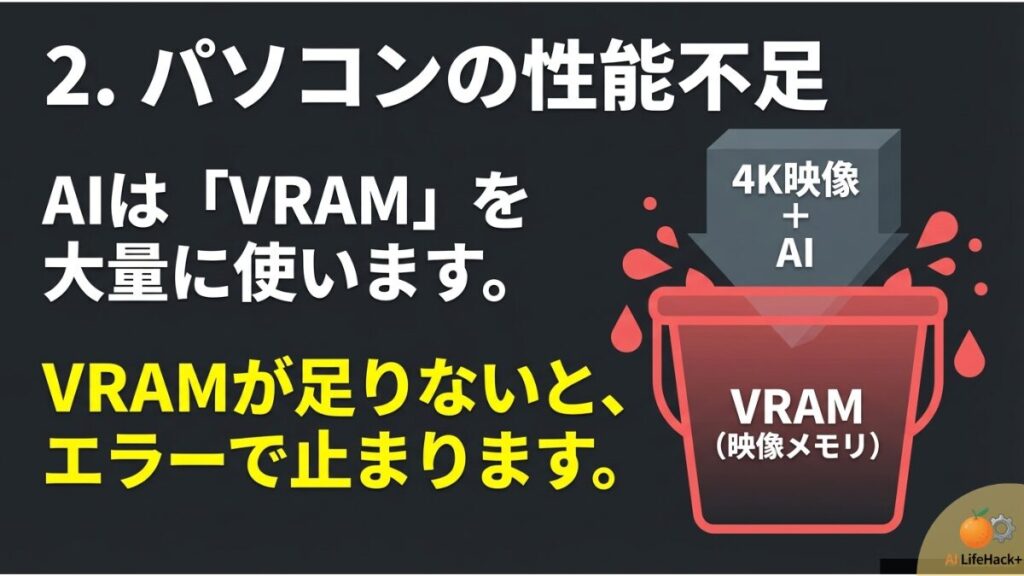
AIツールを動かそうとした瞬間に「GPU Memory Full」というエラーが出てソフトが落ちてしまったことはありませんか?
これは、多くの編集者が経験する物理的なリソース不足の問題です。
DaVinci ResolveのAI処理は、パソコンの頭脳であるCPUよりも、グラフィックボードのメモリである「VRAM」を猛烈に消費します。
AIが映像の1フレームを解析する際、その裏側では膨大な計算データを作業領域に展開しているからです。
特に4K動画を扱っている場合、VRAMが8GB以下のグラフィックボードではAI処理が非常に不安定になります。AIが要求する「作業机の広さ」に対して、PCのスペックが追いついていない状態です。これが、物理的な意味での「davinci resolve ai ツール 使えない」という事態の正体です。
この問題を回避するためには、いくつかテクニックがあります。
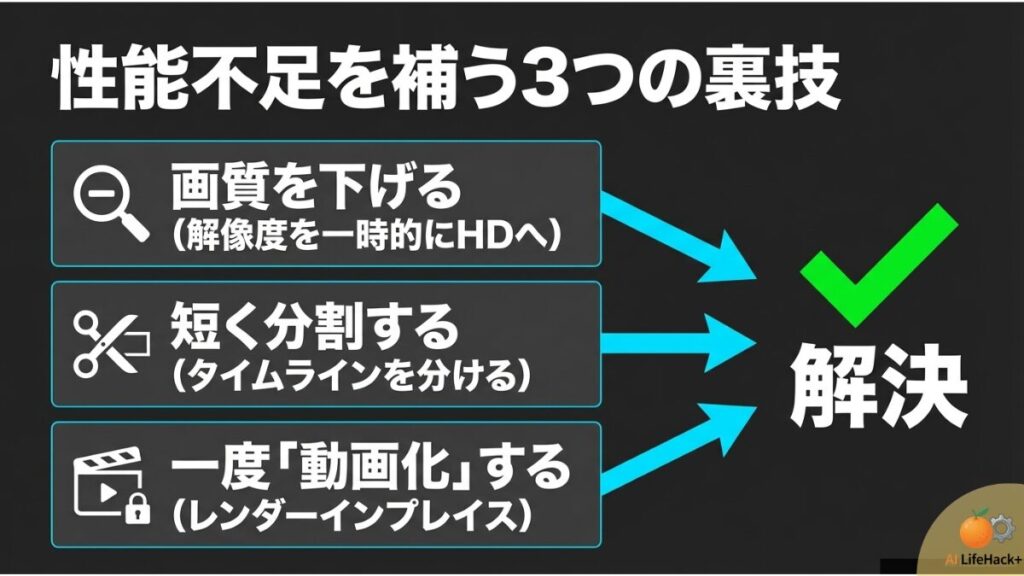
まず、「タイムライン解像度」を一時的に下げることです。最終的な書き出しは4Kで行うとしても、編集中のプレビュー設定をHD(1080p)に落とすだけで、AIが必要とするVRAMの量は劇的に減ります。
また、複雑なAI処理を施したクリップについては、その場で「レンダー・イン・プレイス」を実行し、一度動画ファイルとして書き出してしまいましょう。
これにより、再生のたびにGPUがAI計算を行う必要がなくなり、メモリの節約に繋がります。
それでも解決しない場合は、プロジェクトを細かく分けることも有効です。1時間の長い動画に一括でAI処理をかけるのではなく、10分ずつのタイムラインに分割して作業することで、1回あたりの負荷を最小限に抑えることができます。
道具の限界を理解し、工夫して使ってあげることで、スペック不足の環境でもなんとかAIの恩恵を受けることは可能ですよ。
NVIDIAのStudioドライバと設定の最適化
WindowsユーザーでNVIDIA製のグラフィックボード(RTXシリーズなど)を使っている場合、ドライバ選びがとっても肝心です。
実はNVIDIAのドライバには、最新ゲームに最適化された「Game Readyドライバ」と、クリエイティブ制作の安定性を重視した「Studioドライバ」の2種類があるんですね。
DaVinci ResolveでAIツールを安定して使いたいなら、迷わず「Studioドライバ」を選ぶようにしてください。
Game Readyドライバでも動作はしますが、AIの計算中に予期せぬフリーズやエラーが発生する確率が高くなります。
一方、StudioドライバはBlackmagic Designなどのソフトメーカーと協力して検証されているため、メモリの管理が非常に安定しています。
私の場合も、ドライバを切り替えるだけで、原因不明の強制終了がパタリと止まった経験があります。
ドライバはNVIDIAの公式サイトや、GeForce Experienceというアプリから簡単に切り替え可能です。
ドライバを入れ替えたら、次はソフト内の設定です。「環境設定」→「システム」→「メモリ&GPU」を確認し、GPU処理モードが「CUDA」に設定されているか見てみましょう(NVIDIAの場合)。
通常は「Auto」で問題ありませんが、AIツールがうまく動かない時は、手動でCUDAを指定することで、GPUのパワーをより直接的にAIエンジンに流し込むことができます。
こうした足回りの整備をしっかり行うことで、ソフトの持つポテンシャルを最大限に引き出すことができるようになります。
最新のNeural Engineに対応したPCスペック
DaVinci ResolveのAI機能の核心部である「Neural Engine」は、年々進化しており、それに伴い要求されるPCスペックも上がっています。数年前のミドルクラスPCでは、最新バージョン19や20のAI機能をフル活用するのは少し厳しいかもしれません。特に「IntelliTrack」や「UltraNR」といった新しいAIツールは、従来の機能よりもさらに高度な演算を要求するため、PCのパワーが直に作業効率に直結します。
以下の表は、AIツールをストレスなく動かすための推奨スペックの目安です。ご自身の環境と比較してみてください。
| コンポーネント | 最低ライン(HD編集) | 推奨スペック(4K・AI多用) |
|---|---|---|
| CPU | Core i7 / Ryzen 7 (8コア以上) | Core i9 / Ryzen 9 / Apple M3 Max |
| GPU (VRAM) | 6GB以上 (RTX 3060など) | 12GB – 24GB (RTX 4080 / 4090) |
| システムメモリ | 16GB | 32GB – 64GB以上 |
| ストレージ | SATA SSD | NVMe M.2 SSD (Gen4以上) |
最近のトレンドとしては、Apple Silicon(M1/M2/M3チップ)を搭載したMacが非常に強力です。
これらのチップには「Neural Engine」専用の処理回路が組み込まれているため、スペック表以上の滑らかな動作を体感できることが多いですね。
一方でWindows機を選ぶなら、やはりグラフィックボードのVRAM容量が最優先です。
12GB以上のVRAMを持つボードを選べば、4K素材にAIツールを複数重ねても、エラーに怯えることなく作業に没頭できるようになります。
これらの性能を兼ね備えたPCはこちらです。
★
| PCタイプ | 主な特徴とAIツールの適性 | おすすめの購入先リンク |
|---|---|---|
|
① ウルトラ(RTX 4090搭載) プロのVFX・8K編集用 RTX 4080 SUPER搭載PC |
|
Amazon 楽天市場 Yahoo!ショッピング |
| ② プロ(RTX 4080 SUPER搭載) 4K編集・クリエイター標準 |
|
Amazon 楽天市場 Yahoo!ショッピング |
| ③ Mac(M3 Max搭載) AI最適化・モバイル最高峰 |
|
Amazon 楽天市場 Yahoo!ショッピング |
| ④ エントリー(RTX 4070搭載) HD/4K入門・個人向け |
|
Amazon 楽天市場 Yahoo!ショッピング |
予算が限られている場合は、CPUを1ランク下げてでも、VRAM容量の多いGPUを選ぶのが絶対的にオススメです!
長く使うなら、
Windows機はメモリ64GB以上
Macなら36GB〜64GB
を積んでおくと、将来のAIツールアップデートにも余裕を持って対応できると思います。
特定の作業ページでツールがグレーアウトする原因
意外と多いのが、「ツールがどこにあるか分からない」「メニューがグレーになって押せない」という、操作画面に関連するトラブルです。
DaVinci Resolveは、各ページ(エディット、カラー、フェアライトなど)で役割が厳格に分かれているため、適切なページを開いていないとAIツールは出現しません。
例えば、マジックマスクは「カラーページ」にある特定のアイコンの中に隠れています。これをエディットページのインスペクタで探そうとしても、いつまでも見つからないわけです。
また、ツールが表示されていてもグレーアウトしている時は、タイムライン上の「クリップの選択」を忘れていないか確認してください。
何も選択されていない状態では、AIは「何を解析すればいいのか」が分からず、機能を無効化してしまいます。さらに、エフェクトの順序も重要です。他の重いエフェクトを先に適用していると、その後のAI処理がブロックされることもあります。もし表示がおかしいと感じたら、一度「ワークスペース」メニューから「レイアウトのリセット」を試してみるのが賢明です。
レイアウトをリセットすると、パネルの配置が初期状態に戻り、隠れていたAIツールの設定項目がひょっこり現れることが実はよくあったりします。
また、デュアルモニター環境などで画面の解像度設定が特殊な場合、ボタンが画面外に押し出されてしまっているケースも考えられます。
こうしたUI(ユーザーインターフェース)上の問題は、ソフトのバグではなく設定や表示の問題であることが多いため、まずは落ち着いて画面構成を見直してみましょう。
DaVinci ResolveのAIツールが使えない時の対処法
- タイムライン分割やレンダーインプレイスでの負荷軽減
- 19や20の最新バージョンとOSの互換性チェック
- Mac App Store版の制限と公式サイト版への移行
- インストール時の管理者権限とレジストリの修復手順
- IntelliTrackやUltraNRを安定させる設定
- DaVinci ResolveのAIツールが使えない問題のまとめ
タイムライン分割やレンダーインプレイスでの負荷軽減
前述の通り、AIツールを長時間、あるいは高解像度で使い続けると、PCは次第に疲弊して動作が不安定になります。
これを防ぐための最も効果的な運用方法が「負荷の分散」です。1本の長いタイムラインで全てのAI処理を行おうとすると、VRAMが常にパンパンな状態になり、最終的にはソフトが耐えきれずクラッシュしてしまいます。
これを避けるために、私は重いAI処理を行うカットだけを別タイムラインに切り出し、そこで個別に処理を完結させる手法を取っています。
さらに活用したいのが「レンダー・イン・プレイス」機能です。これは、AIの計算結果をその場で動画ファイルとして書き出し、タイムライン上のクリップと置き換える機能です。
書き出した後は普通の動画として再生されるため、GPUの負荷はほぼゼロになります。
「後で修正したくなったらどうするの?」と心配に思ったかもしれませんが、安心してください。
右クリックメニューからいつでも「元のクリップに戻す」ことが可能です。
こうやって一時的な書き出しを習慣にすることで、スペックの低いPCでも、驚くほどサクサクと最新のAI機能を使いこなすことができるようになります。
この手法は、特に「オブジェクト除去」や「スーパースケール」など、極端に重い処理の時にとても威力を発揮します。
AIを「リアルタイムで動かし続けるもの」ではなく、「必要な時に計算させて結果を定着させるもの」と捉えると、作業のストレスを劇的にに軽減することができます。
ひと手間かかるので一見遠回りしているかのように思いますが、最終的には何度もソフトを再起動する羽目になるよりは、遥かに効率的で、PCにとっての負荷も軽くなるため、とってもオススメです!
19や20の最新バージョンとOSの互換性チェック
DaVinci Resolveのバージョンが上がると、AIの学習モデルも新しい世代へと入れ替わります。
今現在主流となりつつあるバージョン19や20では、より高度な処理が行えるように、OS(WindowsやmacOS)に対しても最新のフレームワークを求めています。
もし、ソフトは最新なのにAIツールだけが正しく起動しない、あるいはエラーが出るという場合は、OS側のアップデートが止まっていないか確認してみてください。
特にWindows環境では、Windows 10の古いビルドを使い続けていると、AIエンジンのコア部分が正常に動作しないケースが報告されています。
また、macOSにおいても、古いOSのまま最新のDaVinci Resolveを動かそうとすると、Metalなどの描画APIとの整合性が取れず、AIツールのプレビューが真っ黒になるといった不具合が起きがちです。
最新のAIツールは、最新の土台(OS)があって初めてその真価を発揮します。
OSも準じてアップデートするように注意してくださいね。
ちなみに、Blackmagic Designの公式サイトでは、各バージョンの詳細な動作要件が公開されています。
不具合を疑う前に、まずは自分のPCのOSがサポート対象に含まれているかをチェックする癖をつけましょう。
ソフトのマイナーアップデート(例:20.0から20.1への更新など)でもAIエンジンのバグ修正が含まれていることが多いので、トラブルに遭遇した際は「まずは最新版への更新」を試してみるのが、実は最も手っ取り早い解決策になることが多々ありますよ。
Mac App Store版の制限と公式サイト版への移行
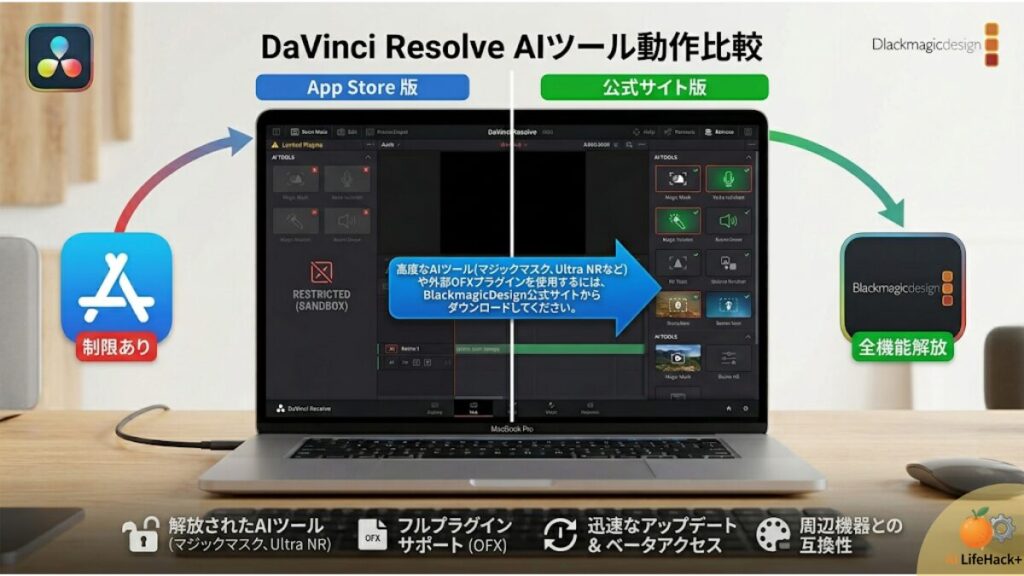
MacでDaVinci Resolveを使っている方の中で、もしApp Storeからアプリをダウンロードしたという方がいれば、そこがトラブルの原因かもしれません。
実はApp Store版は、Appleの厳格なセキュリティ規制(サンドボックス)を受けており、公式サイトから直接ダウンロードできる「公式版」とは中身が微妙に異なるんです。
この制限のせいで、一部のAIモジュールが正しく動作しなかったり、外部のプラグインが認識されなかったりすることがあります。
もし、Studio版のライセンスを持っているのにAIツールの挙動がおかしいと感じるなら、一度App Store版を削除して、Blackmagic Design公式サイトからインストーラーをダウンロードし直してみてください。
ライセンスキー(またはドングル)があれば、公式版のStudioをそのまま使い始めることができます。
私の経験上、プロの現場でApp Store版を使っている人はほとんどおらず、大抵は自由度の高い公式版を選択しています。
公式版に移行することで、AI機能の安定性が向上するだけでなく、最新のベータ版をいち早く試せたり、コントロールパネルなどの周辺機器との連携がスムーズになったりするメリットもあります。
ただ、移行する際は、プロジェクトデータベースのバックアップを必ず取っておくようにしましょう。
環境を整え直すのは少し面倒に感じるかもしれませんが、AIツールをストレスなく動かすためには避けて通れない、非常に重要なステップの一つです。
インストール時の管理者権限とレジストリの修復手順
ソフトを正しくインストールしたつもりでも、内部でAIの学習モデル(Neural Engineデータ)が欠落してしまうことがあります。Windowsユーザーの場合、インストールを行う際にインストーラーを右クリックし、「管理者として実行」を徹底することが重要です。これを怠ると、システムフォルダへの書き込み権限が不足し、AIの動作に必要な重要なファイルが保存されないままインストールが完了してしまうことがあるからです。
もし、特定のAIツールだけがどうしてもメニューに出てこない、あるいはクリックしても何も起きないという深刻な状態であれば、一度完全にクリーンな状態に戻す必要があります。通常のアンインストールでは設定ファイルやレジストリの情報が残ってしまうため、それらが不具合を引き継いでしまうことがあるんですね。アンインストール後に、ユーザーフォルダ内の「AppData」にあるBlackmagic Design関連のフォルダを削除し、必要であればレジストリエディタで古い情報を整理してから再インストールを試みてください。
これは少し高度な操作になりますが、AIエンジンという複雑なシステムを修復するには有効な手段です。また、インストール先は必ず内蔵の高速なドライブ(Cドライブなど)を選ぶようにしましょう。外付けHDDなどにソフトをインストールすると、AIモデルの読み込み速度が追いつかず、機能の起動に失敗することがあります。足元をしっかり固めることが、AIというハイテクな道具を使いこなすための第一歩になるのです。
IntelliTrackやUltraNRを安定させる設定
最新のDaVinci Resolve 19/20で目玉機能として登場した「IntelliTrack AI」や「UltraNR」。
これらは従来の追跡技術やノイズ除去を圧倒する精度を誇りますが、その反面、GPUへの負荷も「次世代級」です。
特にUltraNRを適用した瞬間、画面がフリーズしてしまったという経験を持つ方も多いでしょう。これらの強力なツールを安定させるコツは、「スマートキャッシュ」と「優先順位」の管理にあります。
「最新のAIツールは、例えるならプロ級の技術を持つけど、ものすごくお腹を空かせている助っ人みたいなものなんだ。彼らが全力で働けるように、十分な『キャッシュ』という名のおやつを用意してあげることが、安定稼働の鍵になるんだよね!」
具体的には、「再生」メニューから「レンダーキャッシュ」を「スマート」に設定しましょう。これにより、AIが計算した重い処理結果がバックグラウンドで自動的に保存され、二度目以降の再生がスムーズになります。また、これらのAIツールはノードの構成上、なるべく「前の方(左側)」に置くのが基本です。色補正をたっぷりした後でAI処理をかけようとすると、計算が複雑になりすぎてエラーの原因になります。先にAIで素材をクリーンにし、その後にクリエイティブな補正を重ねていく。この順序を守るだけで、最新機能の安定性はぐっと高まりますよ。
DaVinci ResolveのAIツールが使えない問題のまとめ
ここまで、davinci resolve ai ツール 使えないという悩みに対して、多角的な視点から解決策を見てきました。AIツールは魔法ではありませんが、適切な環境と正しい操作手順を与えれば、これ以上ないほど強力な味方になってくれます。
最後に、これまでの重要ポイントを振り返りとしてリストにまとめました。不具合に直面した際は、上から順番にセルフチェックしてみてください。
- 使用しているソフトが有償のStudio版であるか再確認する
- マジックマスクを適用した後は必ず解析(トラッキング)ボタンを押す
- GPUのVRAM容量が不足していないか確認し必要なら解像度を下げる
- WindowsユーザーはNVIDIA Studioドライバを最新状態で導入する
- Macユーザーは制限の多いApp Store版を避け公式サイト版を利用する
- AIツールの設定項目が見当たらない時はカラーページを確認する
- 4K素材などの重い処理はレンダーインプレイスで一度動画化する
- OS(Windows/macOS)のバージョンを最新版にアップデートする
- ソフトのインストールは必ず管理者権限で行いデータの欠落を防ぐ
- 複雑なAI処理を行う前にはレンダーキャッシュをスマートに設定する
- GPU処理モードがCUDAやMetalなどの最適値に設定されているか見る
- PCのメモリが不足している場合は他のアプリをすべて閉じて作業する
- タイムラインの分割運用で1回あたりのAI計算負荷を軽減させる
- UI表示がおかしい時はワークスペースのレイアウトをリセットする
- davinci resolve ai ツール 使えない原因はライセンスかスペック不足がほとんどである
これらのステップを一つずつ確認していけば、大抵の問題は解決へと向かうはずです。AI技術は日々進化しており、最初は難しく感じるかもしれませんが、一度コツを掴んでしまえばこれほど楽しい道具はありません。ぜひこの記事を参考に、あなたのDaVinci Resolveを「完全体」へと導いてあげてください。素晴らしい作品が出来上がるのを、私も楽しみにしています!