「最新のAIに興味はあるけれど、ChatGPT(チャットGPT)の使い方がわからないから手が出せない……」と一歩踏み出しにくい人もいるのではないでしょうか?
今では思い立ったらAIをナチュラルに使っている私も、最初はその一人だったのでお気持ちよく分かります!
結論から言うと、ChatGPT(チャットGPT)はコツさえ掴めば、誰でも今日から仕事や私生活の最強のパートナーにできます。
なぜなら、AIはものすごいスピードで進化しており、2026年現在のAIは驚くほど日本語に精通し、まるで人間と話すような感覚で操作できるからです。
私自身、最初はChatGPTの使い方がわからない一人でしたが、正しい指示の出し方を知るだけで、文章作成やデータ分析の時間が半分以下に短縮されました!
この記事では、登録方法から最新モデルGPT-5.3の活用術まで、専門用語を抜きにして分かりやすく解説します。読み終わる頃には、あなたもAIを自在に操り、圧倒的な生産性を手に入れているはずです。
さあ、一緒に新しい時代の扉を開いてみましょう!
ChatGPTの使い方がわからない悩みを即解消!

現代のビジネスシーンにおいてDXの推進は避けて通れない課題ですね。その中心で爆発的に普及しているのが生成AIです。
ここでは以下についてご紹介していきます!
- 公式サイトやアプリでの始め方と登録手順
- ログインできないトラブルや認証の解決策
- スマホで日本語設定なしに利用するコツ
- 無料版と有料版の違いやPlusのメリット
- 最新モデルGPT-5.4の機能と活用法
- 便利なプロンプトの例文と指示の出し方
公式サイトやアプリでの始め方と登録手順
さて、まずは最初の一歩である「アカウント作成」から進めていきましょう。
ChatGPTを使い始めるには、開発元であるOpenAIの公式サイトにアクセスするのが大原則です。
最近は偽のサイトや、公式を装った怪しい類似アプリも増えているみたいなので、そこだけは本当に注意してくださいね。
基本的にはパソコンのブラウザから「openai.com」にアクセスするか、スマホの公式アプリをダウンロードすればOKです。
登録自体はとっても簡単で、普段使っているGoogleアカウントやApple ID、Microsoftアカウントを連携させるだけです。
もちろん、メールアドレスで新しくパスワードを設定して作ることもできますよ。
具体的な登録の流れと注意点
登録ボタンを押すと、まずは名前と生年月日の入力を求められます。
生年月日はAIの利用制限に関わる部分なので、正確に入力しておきましょう!
その後、一番のハードルと感じる人が多いのが「電話番号認証」です。これは不正利用を防ぐためのステップなのですが、日本の国番号(+81)を選んで、自分の携帯電話番号を入力すると、ショートメッセージ(SMS)で6桁の認証コードが送られてきます。そのコードを画面に入力すれば、晴れて登録完了です!
拍子抜けするほどあっという間ですよね。一度登録してしまえば、あとはどのデバイスからでもログインするだけで、あなたのチャット履歴を同期して使い続けることができますよ。
登録時のチェックポイント
- 必ず公式サイト「openai.com」であることを確認する
- 連携アカウント(Googleなど)を使うと次回からのログインが楽になる
- SMSが受信できるスマホを手元に用意しておく
もし職場などで「AIの導入を進めたい」と考えているなら、まずは個人アカウントでこの基本操作に慣れておくのが一番の近道かなと思います。
私が見てきた中でも、まずは自分で触ってみて「あ、こんなに便利なんだ!」と実感した人ほど、その後の活用スピードが圧倒的に速いです。
ログインできないトラブルや認証の解決策
「さあ使おう!」と思ったのに、なぜかログインできなくてイライラしちゃうことが時々あります。
実は、ログインできないトラブルの8割くらいは、ちょっとした確認不足が原因だったりします。一番多いのが、登録した時とは別の方法で入ろうとしているケースです。
「最初はGoogleで連携したのに、今日はメールアドレスを入力しちゃった」みたいなパターンです。
OpenAIのシステムは、同じメールアドレスでも「直接入力」と「SNS連携」を別物として扱うことがあるので、今回登録した方法をしっかりと覚えておくと良いですよ!
ブラウザのキャッシュ(一時保存データ)が悪さをしていることもあるので、一度シークレットモードで試してみるのも賢いやり方です。
電話番号認証が届かない時のチェックリスト
電話番号を入力したのに、SMSが届かないという時もあります。
何度も連続で認証に失敗すると、セキュリティロックがかかって数時間操作できなくなることがあります。そうなると気持ちが折れてしまったり手間がかかってしまうので、エラーが出た時は、まずは焦って連打せずに一旦落ち着いてください。
そして、もしSMSが届かない場合は、以下のポイントをチェックしてみてください。
| 原因 | チェック内容・解決策 |
|---|---|
| 入力形式のミス | 電話番号の最初の「0」を抜いて入力していませんか?(例:90-1234…) |
| キャリアの着信拒否設定 | 海外からのSMSを拒否する設定になっていませんか?一時的に解除が必要です。 |
| 端末の非対応 | 050から始まるIP電話や、固定電話の番号を使おうとしていませんか? |
| サーバーの混雑 | システムの不具合で遅延することもあります。15分ほど空けてから再送ボタンを押しましょう。 |
これでもダメな場合は、ネットワーク環境をWi-Fiからモバイル通信(4G/5G)に切り替えてみると、あっさり認証コードが届くこともありますので試してみてくださいね!
せっかくやる気になったのに、技術的なエラーでつまづくのはもったいないですよね。
スマホで日本語設定なしに利用するコツ
「英語のツールなんじゃないの?」と不安に思っている方、安心してください!2026年現在のChatGPTは、完全に日本語に対応しています。
驚くことに、設定画面を開いて「言語を日本語にする」といった面倒な作業は一切必要ありません。アプリを立ち上げて、いきなり日本語で「こんにちは」と入力するだけで、AIは「あ、この人は日本語を使いたいんだな」と瞬時に判断して、それ以降はずっと流暢な日本語で返信してくれるようになります。
ものすごく賢いですよね!
スマホのキーボードで普段通りにフリック入力するだけでいいので、まるでLINEをしているような感覚で使えちゃいますよ。
日本語でのやり取りをさらに快適にする裏技
もし、途中でAIが英語を話し始めたとしても(たまにあるんですよね、こういうお茶目なこと)、焦る必要はありません。
単純に「日本語で話して」と指示を出すだけで、すぐに切り替えてくれます。
また、スマホならではの便利な使い方が「音声入力」です。キーボードにあるマイクのアイコンではなく、入力欄にある専用の音声モードボタンを使ってみてください。
これが本当に凄くて、少しくらい噛んだり言い間違えたりしても、文脈からこちらの意図を正確に読み取ってくれるんです。
私はよく、歩きながらアイデアをブツブツ話して、それをAIに整理してもらうという使い方をしていますが、これが驚くほど捗るんですよね。

AIが私の頭の中を整理してくれる感覚で、
結構感動します!
スマホ版ならではのメリット
- 音声入力の精度が抜群に高く、タイピングの手間が省ける
- 移動中のスキマ時間にサクッと調べ物ができる
- 撮った写真をその場でアップロードして「これ何?」と聞ける(マルチモーダル機能)
このように、設定不要で誰でもすぐに使いこなせるのがChatGPTのいいところです。
難しいマニュアルを読むより、まずは日常の「これ、どういう意味だっけ?」という些細な質問から投げかけてみるのが、一番の上達法だと思います。
無料版と有料版の違いやPlusのメリット
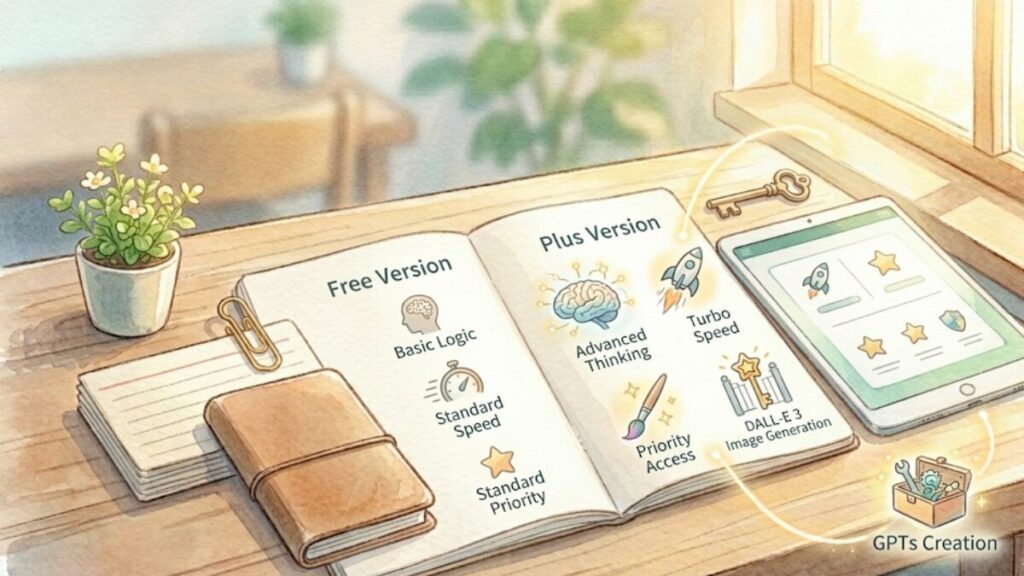
「無料のままでもいいの?」「月額料金を払う価値はある?」という質問、よくいただきます。
結論から言うと、たまに調べ物をする程度なら無料版でも十分すぎるほど賢いです。
ただ、仕事でガッツリ使いたい、あるいは一歩先の便利な機能に触れたいというのであれば、有料の「Plus」プランは間違いなく「買い」だと私は思います。
無料版は、利用者が多い時間帯に動作が重くなったり、最新モデルを使える回数に厳しい制限があったりするのですが、Plusユーザーなら常に優先的に最新技術をフル活用できるからです。
Plus(有料版)にアップグレードするべき人の特徴
具体的に、どんな人が有料版の恩恵を受けやすいのかをまとめてみました。今の自分の使い方と照らし合わせてみてくださいね。
| 特徴 | 有料版(Plus)でできること | 無料版 |
|---|---|---|
| 画像を作りたい人 | 高性能な画像生成AI「DALL-E 3」で、プロ級のイラストや資料用画像を量産できる。 | 画像生成は使えるが、回数制限や性能面で制限があり、細かい指示や高品質な画像はやや苦手。 |
| 資料を分析したい人 | PDFやExcelファイルを読み込ませて、一瞬で要約やグラフ作成を依頼できる。 | ファイル読み込み機能に制限があり、大容量データや複雑な分析は難しい場合がある。 |
| 最新技術を追いたい人 | 最新モデルを優先的に使え、性能・精度ともに高い状態で利用できる。 | 利用できるモデルが制限されており、最新機能の反映は遅れることが多い。 |
| 自分専用AIを作りたい人 | GPTsを作成して、自分専用のAIを構築・共有できる。 | GPTsの作成機能は制限されており、既存のAIを使うのがメインになる。 |
月額20ドル(2026年現在のレートによる)という価格は決して安くはないですが、一ヶ月の作業時間が数時間浮くと考えれば、タイパは抜群と自信を持って言えます!
例えば、画像生成は無料版でも高性能な「DALL-E3」は使用できますが、1日2枚までとものすごく限定的です。
私自身Plusに課金する前に何度か無料版を使用していますが、1度で自分が思うような理想な画像を生成してくれることはなかなかないのが現実でした。
何度かやりとりをして、「これかな!」という画像が完成するといった感じでした。
一方で、まずは「ChatGPTがどんなものか知りたい」というフェーズであれば、課金する必要はありません。
無料版でも十分にAIの凄さは体感できますから、自分が必要だと感じたタイミングで切り替えるのが、一番後悔しない選び方だと思いますよ。
画像生成やファイル分析を一度覚えると、もう無料版には戻れなくなっちゃいます。
最新モデルGPT-5.3の機能と活用法
2026年3月現在、ChatGPTの中核となっているのが「GPT-5.3」です。従来モデルと比べて、処理速度・精度・柔軟性のすべてが大きく向上しており、より実用的なAIへと進化しています。
このモデルの特徴は、従来のように「モードを切り替える」のではなく、タスクの難易度に応じてAIが自動的に最適な思考レベルを選択する点です。
たとえば、簡単な質問には高速に回答し、複雑な問題に対しては内部的に複数のステップを踏んで、より精度の高い答えを生成します。
また、従来AIはもっともらしい誤り(春市ネーション)を出力することがしばしばあり、課題とされてきましたが、GPT-5.3ではそれが大幅に低減され、さらに信頼して使用することができるようになりました。
折角AIに聞いたのに、結局それが本当か自分で調べないといけないというのは本末転倒でしたが、その手間も大幅に減少しまし、とても嬉しい限りです。
このGPT-5.3は、無料版も含めて全プランで使用できる標準プランですが、こちらも無料版には回数制限があります。
便利なプロンプトの例文と指示の出し方
「ChatGPTに聞いても、なんだか当たり障りのない答えしか返ってこないな……」と感じる時ってありませんか?
そんなときは、「指示(プロンプト)」の出し方を少し変えるだけで劇的に改善する可能性があります。
AIに魔法のような答えを出させるためには、こちらの意図を100%伝えるためのテンプレートがあるんです。
これを覚えるだけで、あなたのAI活用レベルは一気にプロ級に跳ね上がりますよ。
基本は「誰が」「何を」「どうやって」「どのくらい」を明確にすること。これに尽きます!
今日から使えるプロンプトの黄金テンプレート
私がいつも使っている、失敗しないプロンプトの構成をご紹介しますね。以下の要素を盛り込むだけで、回答の質が見違えるはずです。
プロンプトの4要素
- 役割:「あなたはプロのWebライターです」「あなたはベテランの広報担当です」
- タスク:「新商品の紹介文を3案作成してください」
- 制約条件:「300文字以内」「親しみやすい口調で」「専門用語は使わない」
- 出力形式:「箇条書きで」「Markdownの表形式で」「メールの下書きとして」
例えば、「ダイエットについて教えて」と聞くよりも、
「あなたはベテランのパーソナルトレーナーです。30代後半の男性に向けて、無理なく続けられる1週間の献立メニューを表形式で提案してください。特に糖質制限の視点を入れてください」
と聞く方が、圧倒的に実用的な答えが返ってきます。
指示が具体的であればあるほど、AIは迷わずにあなたの期待に応えてくれます。一度で完璧な答えが出なくても、「もう少し短くして」「この部分はもっと具体的に」と追加で注文をつけるのもアリです。
なんだかちょっと違うな?なんか物足りないなと感じたことはそれを素直に伝えて指示を追加していきましょう!
腑に落ちる回答をもらうには、AIとのキャッチボールを楽しむことがコツです。
実務でChatGPTの使い方がわからない問題を卒業

- 文章の要約や翻訳を効率化する具体策
- 記事作成やSEOに役立つキーワード分析
- 音声モードによる英会話や対話の練習
- Soraで動画生成を行うための基本操作
- ハルシネーション対策と安全な運用指針
- ChatGPTの使い方がわからない人へのまとめ
基本的な操作に慣れてきたら、次はいよいよ「仕事でどう使うか」という実践フェーズです!
もちろん日常使いとしてもとっても約に立つ&楽しいChatGPTですが
業務として使いたい人にはここからがさらにChatGPTの面白さがわかるところです。
単なるお喋り相手ではなく、自分の限界を突破させてくれるブースターとしてAIを捉え直してみましょう。
事務作業からクリエイティブな企画、さらには最先端の動画生成まで、実務に即した具体的なテクニックをたっぷりとお伝えします。
これがマスターできれば、周りから「AI使い」として一目置かれること間違いなしですよ。
文章の要約や翻訳を効率化する具体策
毎日届く大量のメールや、目を通さなければならない長文のレポート。これらを全部真面目に読んでいたら、いくら時間があっても足りないですよね。
そんな時こそ、CahtGPTの要約機能の出番です。やり方は簡単で、テキストをコピーして「以下の文章を忙しい上司向けに3行で要約して」と頼むだけ。
AIは文脈を理解して、最も重要な決定事項やアクションアイテムだけを抜き出してくれます。
前述の通り、有料版ならPDFファイルをそのまま読み込ませることもできるので、100ページ超えの白書だって数秒でエッセンスを把握できちゃいます!
私は仕事で論文を読むときなんかにも活用してますが、
実は例えば気になるYouTube動画を見たいけど今は音を出せない環境にいたり、動画を全部見る時間がないという時には
そのYouTubeのURLをChatGPTに渡して「この動画の要点を教えて!」というと
重要なポイントだけかいつまんで出力してくれるのでものの数分で内容を理解できてしまいます!
めちゃくちゃ有能ですよね!
翻訳を超えた「ローカライズ」の凄み
翻訳についても、もはや「ただ言葉を置き換える」レベルではありません。
現在のChatGPTは、現地の文化やビジネス慣習まで考慮した翻訳が得意なんです。
例えば、アメリカの取引先に送るお断りメールを翻訳する場合、ただ直訳するのではなく「相手に失礼がなく、かつ毅然としたプロフェッショナルなニュアンスにして」と指示してみてください。
すると、ネイティブが読んでも違和感のない、洗練された英文に仕上げてくれます。
これは従来の翻訳ソフトにはなかなかできなかった芸当ですね!
私の場合、海外の最新テックニュースを要約させて、それを日本語のブログ記事のトーンに書き換えてもらうといった使い方をしていますが、情報のインプット効率が劇的に変わりました。
要約・翻訳のコツ
- 「誰が読むための要約か」を指定すると、情報の取捨選択がより適切になる
- 専門用語が多い場合は「中学生でもわかる言葉に噛み砕いて」と添える
- 翻訳時は「〜のような雰囲気で」というトーン指定を忘れない
どうでしょうか?
こうした「情報の圧縮」と「言語の壁の除去」ができるようになると、これまでインプットに費やしていた時間の8割を、考える時間や生み出す時間へ回せるようになると思いませんか?
これこそがAI時代の生産性の正体かな、と私は確信しています!
記事作成やSEOに役立つキーワード分析
ブログ記事やWebコンテンツを作っている方にとって、ChatGPTは最強のマーケティング担当者になります。
SEO(検索エンジン最適化)の世界では、読者が何を求めているかを知る「検索意図の把握」が何より重要ですが、これをAIに手伝ってもらうこともできます。
例えば、「『ChatGPT 使い方』で検索する人が、次に知りたいと思うトピックを10個挙げて」と聞いてみてください。
自分では思いつかなかったような、読者の深い悩みに気づかされることがよくあります。
そこから見出し構成案を作らせれば、網羅性の高い記事の骨組みがあっという間に完成します。
競合分析とコンテンツの差別化
さらに高度な使い方として、競合サイトとの差別化もAIと一緒に考えられます。
「ライバル記事にはこれこれのことが書いてあるけど、私の記事にしかない独自性を出すにはどうすればいい?」と相談してみてください。
AIは客観的な視点から、自分の体験談をどこに入れるべきか、どんなデータを補足すべきかをアドバイスしてくれます。
ただし、ここで注意したいのは「AIが書いた文章をそのまま載せない」ということ。
Googleのガイドラインでも、情報の信頼性(E-E-A-T)が重視されていますからね。AIに骨組みを作らせ、肉付けは自分の言葉で行う。
この「AIと人間の分業」が、検索上位を勝ち取るための必勝パターンです。
| タスク | ChatGPTへの指示例 | 得られるメリット |
|---|---|---|
| 意図分析 | このキーワードで検索する人の悩みと解決策を5W1Hで分析して | 読者のニーズを外さない記事が書ける |
| 構成案作成 | 読者が途中で離脱しないような、論理的な見出し構成を考えて | 読みやすく滞在時間の長い記事になる |
| タイトル提案 | 思わずクリックしたくなるタイトル案を、32文字以内で10個出して | 検索結果からの流入数(CTR)が向上する |
私自身も、実はこの記事の構成を練る際にもAIの視点を借りています。
客観的なデータや一般的なニーズをAIが整理し、そこに私の実体験やラフな口調という「人間味」を加えることで、読者にとって価値のあるコンテンツに仕上がるというわけです。
音声モードによる英会話や対話の練習
「英語を話せるようになりたいけど、英会話スクールは高いし、予約も面倒……」そんな悩みも、ChatGPTが解決してくれます!
最新の「Advanced Voice Mode」を使えば、スマホに向かって話しかけるだけで、リアルタイムの英会話レッスンが始まります。
AIの反応速度は驚くほど速く、こちらが言葉に詰まっても「落ち着いて、こういう言い方もあるよ」と優しくフォローしてくれるんです。
話せなくて人前で恥ずかしくなってもっと話せなくなってしまうという悪循環に陥ることもありませんし、24時間365日、いつでも自分自身の都合に合わせて練習に付き合ってくれるので時間を気にしなくても良い点も本当に心強いです。
実戦を想定したロールプレイ活用
単なる雑談だけでなく、具体的なシチュエーションを設定した練習が特におすすめです。
「あなたはニューヨークのホテルの受付係です。私はチェックインしたい客なので、会話を始めてください」といったプロンプトを投げてから音声モードに切り替えてみてください。
これは、やってみるとものすごく実感できると思うんですがが、めちゃくちゃ緊張感があって練習になります!
他にも、英語でのプレゼン練習や、海外旅行でのトラブル対応など、用途は無限大です。
発音が上手くいかない時は「今の私の発音、どこが変だった?」とAIに逆質問をすれば、論理的に解説までしてくれます。
正直もう、高い教材を買う必要も、高い英会話教室に通う必要はないレベルだと実感しているほどです。
音声モード活用のヒント
- 「ゆっくり話して」と指示すれば、リスニングが苦手な方でも安心
- 会話の最後に「今のやり取りで間違っていた表現をリストアップして」と頼むと復習に便利
- スマホのイヤホンを使えば、周囲を気にせずどこでもレッスンができる
このようにAIを「練習台」として使うのは、心理的ハードルが低くて本当に続けやすいです。
完璧を目指そうとせず、まずは気楽に1日5分、AIと楽しくお喋りすることから始めようと思ってみてください!
それが英会話上達の意外な近道だと思います。
さらに私の場合、朝の準備をしながらその日の予定を英語で読み上げてもらう、なんて使い方もしていますよ。
自然と英語と触れる機会を作るのもオススメです!
Soraで動画生成を行うための基本操作
動画生成AIの「Sora」は、2026年の最注目機能として話題になりました。
これまでは「プロンプトから画像を作る」のが精一杯でしたが、ついに「プロンプトから動画を作る」ことが出来るようになったんです!
やり方はテキスト生成と同じで、作りたいシーンを詳しく言葉にするだけなんですね。
「雨上がりの東京の街を、ネオンが水たまりに反射している中、一人の女性が歩いている様子をシネマティックに」と指示すれば、まるで映画のワンシーンのような25秒程度の動画が生成されます。
本当にものすごく簡単!
撮影機材も役者もロケ地も不要で、あなたの想像力さえあれば誰でも映像監督になれる時代が近づきつつあります。
ビジネス動画制作の常識が変わる
実務での活用シーンとしては、プレゼン資料に挿入するイメージ動画や、SNSの広告素材などが挙げられます。
例えば、新商品のコンセプトを伝える際、わざわざロケに行かなくてもSoraでイメージ映像をサクッと作ってしまえば、説得力が格段に上がりますよね。
ただ、Soraは非常に高度な計算を行うため、2026年現在は主に有料プラン(特にProプラン)のユーザーに優先的に開放されています。
また、1本の動画を作るのにも数分の待ち時間が発生することがあるので、まだじっくりと腰を据えて取り組むのがコツですね。
物理法則の再現度が完璧でないこともたまにありますが、それもまた「AIらしさ」として楽しむくらいの余裕があるといいかもしれません。
| 動画生成のタイプ | 具体的な操作 | おすすめの活用シーン |
|---|---|---|
| Text-to-Video | 文章でシーンを詳しく説明する | 広告、コンセプトムービー、イメージ挿入 |
| Image-to-Video | お気に入りの写真を1枚アップして動きを指示する | ロゴを動かす、静止画に命を吹き込む |
| Video-to-Video | 既存の動画の背景だけを変える | 動画のバリエーション制作、スタイル変換 |
動画制作のハードルがものすごく下がったことで、これからは「何を作るか(技術)」よりも「何を伝えたいか(アイデア)」の価値がより一層高まっていくのではないかと考えています。
とはいえ、まずはあまり難しいことを考えすぎずに短いクリップから作ってみて、AIが生成する映像の綺麗さや緻密さにぜひ感動してみてください!
ハルシネーション対策と安全な運用指針
ここまで、AI活用の便利な点、良い点をたくさんお伝えしてきました。
とっても便利なことには変わりないんですが、実は完璧な魔法の杖ではありません。注意点として気を付けておかないといけない点も実はあるんです。
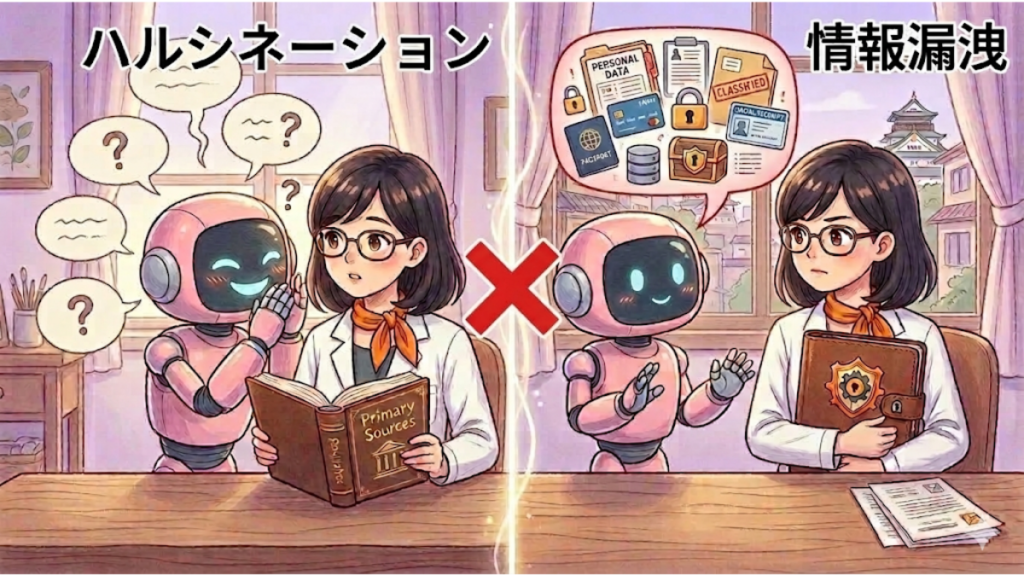
使う側が絶対に知っておかなければならないのが「ハルシネーション(もっともらしい嘘)」と「セキュリティ」のリスクです。
AIはたまに、実在しない法律を引用したり、もっともらしい顔をして間違った情報を教えてきたりすることがあります。
これはAIの仕組み上、どうしても避けられないことです。
なので、AIが出した答えをそのまま鵜呑みにして、重要な会議で発表したりSNSに投稿したりするのは絶対にNGです。
特に専門的な情報は、自分でも裏取り(ファクトチェック)をする習慣は必ず持っておいてください。
機密情報を守るための設定術
また、ビジネスで使う際に最も怖いのが「情報漏洩」です!
AIはものすごいスピードで進化しているのは感じていると思いますが、この進化はどのようにして起こっているかというと、
実際にAIを使用している私たちの入力内容などを学習に使用して、進化をしていっているんです。
つまり、会社の極秘プロジェクトの内容を入力すると、回り回って他の誰かへの回答に反映されてしまう……なんてリスクも十分あり得ます。
これを防ぎたいときには、設定画面の「データ制御(Data Controls)」から「チャット履歴と学習(Chat History & Training)」をオフにしておくことをオススメします。
これだけで、入力内容が学習に使われるのを防ぐことができます。
また、総務省のガイドラインなどでも指摘されている通り、そもそも個人情報や機密情報は最初から入力しない、あるいは匿名化して入力するのが100%確実であり、賢明な判断です。
(出典:総務省『AIネットワーク社会推進会議』)
安全に使うための3か条
- 重要な事実は必ず公式サイトや書籍で再確認する
- 名前や社名、パスワードなどの機密情報は入力しない
- 履歴の学習をオフにする設定を忘れずに行う
最後、少し怖くなるような内容だったかと思いますが、
総合的に考えるとやはりAIは便利で楽しいツールだと私はとても感じています。
AIを怖がりすぎる必要はありませんが、シートベルトを締めて車を運転するのと同じように、リスクを理解して対策を講じることが「使いこなす人」への第一歩ではないでしょうか?
正しく怖がり、賢く利用する。
このバランス感覚が、これからのAI時代を上手に活用し、上手に生き抜くリテラシーになると私は思っています。
ChatGPTの使い方がわからない人へのまとめ
いかがでしたでしょうか?
「CahtGPTの使い方がわからない」という不安が、少しでも「自分にもできそう!」というワクワクに変わっていたら嬉しいなと思います。
最後に、今回の記事のポイントをもう一度、まるっと整理しておきますね。
これさえ覚えておけば、今日からあなたも自信を持ってChatGPTを使えるはずです。
- 公式サイトや公式アプリ以外からの登録は避け偽サイトに注意する
- ログインできない時は登録方法の不一致やキャッシュを確認する
- 電話番号認証では国番号の選択とSMS受信設定を確認する
- 日本語設定は基本的に不要で日本語で話しかければ認識される
- 無料版は基本機能のみで高度な解析には有料プランが適している
- 最新のGPT-5.3は高速かつハルシネーション(嘘)が大幅に低減された2026年3月の標準モデル
- プロンプトには役割や制約条件を具体的に盛り込んで指示する
- 文章の要約や翻訳は情報の取捨選択とトーン指定を組み合わせる
- SEO活用ではAIの回答に自身の体験と専門性を加えて付加価値を出す
- 音声モードは英会話練習やハンズフリーの思考整理に活用できる
- Soraによる動画生成は有料版での制限や規約に注意して利用する
- ハルシネーションに備えて事実関係は必ず人間が検証する
- 情報の学習を防ぐにはプライバシー設定から履歴と学習をオフにする
- AIを万能の道具と考えず共同作業を行うパートナーとして捉える
- ChatGPTの使い方がわからない段階からまずは小規模な試行を繰り返す
ChatGPTは、私たちの可能性を広げてくれる素晴らしいツールです。
最初は上手くいかなくても大丈夫です。
AIもあなたとの対話を通じて学んでいきますし、あなた自身も触っているうちにどんどん使い方のコツがわかってきます。
大切なのは、完璧を求めずに「まずは触ってみる」「友達と会話するように気楽に話しかけてみる」という軽やかな好奇心です。
もしまた使い方に迷ったら、いつでもこの記事を読みに戻ってきてくださいね。
あなたのAIライフが、より豊かでクリエイティブなものになることを、心から応援しています!